La question qui revient le plus souvent quand on parle sauvegarde, ce n'est pas "comment on fait" — c'est "à quel moment j'aurais dû commencer ?". Et la réponse honnête, c'est : avant la panne. Pas pendant. Pas après.
Je vais vous raconter une chose. Il y a quelques années, j'ai perdu deux ans de photos de famille sur un disque externe qui a rendu l'âme en une nuit, sans prévenir. Pas de clic bizarre, pas d'orage, pas de virus. Juste un disque qui ne s'est plus monté au réveil. J'avais une "sauvegarde" — enfin, je croyais. En réalité, j'avais une copie unique sur un support unique. C'est-à-dire rien du tout.
Depuis, sauvegarder et restaurer ses fichiers sur ordinateur est devenu chez moi une routine, pas une option. Et je vais vous montrer comment faire la même chose sur Windows ou sur Mac, sans logiciel payant si vous ne voulez pas, avec les étapes exactes et surtout avec la partie que tout le monde néglige : le test de restauration.
Points clés à retenir
- Une copie unique n'est pas une sauvegarde. Il vous faut au minimum deux emplacements distincts, dont un hors de chez vous.
- Windows et macOS ont des outils natifs gratuits (Sauvegarde Windows, Historique des fichiers, Time Machine) qui suffisent dans 80 % des cas.
- Une sauvegarde non testée ne vaut rien. Restaurez un fichier au hasard chaque mois.
- Les ransomwares ciblent les disques de sauvegarde connectés en permanence. Débranchez-les entre deux cycles.
- La règle du 3-2-1 reste le meilleur garde-fou : 3 copies, 2 supports différents, 1 hors site.
- Un disque externe de 2 To coûte aujourd'hui moins cher qu'un an d'abonnement cloud de même capacité.
Pourquoi la plupart des sauvegardes ne servent à rien le jour où ça compte
On m'a déjà dit : "j'ai tout sur mon disque externe, je suis tranquille." Sauf que ce disque, il est branché en permanence. Il tourne, il chauffe, il répond aux mêmes sollicitations que le disque interne. Et s'il y a bien une chose que j'ai apprise en réparant les machines de mes proches, c'est que les pannes n'arrivent pas quand on les attend.
Le vrai problème n'est pas technique. Il est psychologique : on confond "copie" et "sauvegarde".
Copie, sauvegarde, archivage : trois choses différentes
Une copie, c'est dupliquer un fichier au même endroit ou ailleurs, tout de suite, à la main. Une sauvegarde, c'est un mécanisme automatique et régulier qui conserve plusieurs versions dans le temps. L'archivage, c'est garder des choses anciennes dont vous n'avez plus besoin au quotidien mais que vous ne voulez pas jeter.
La différence saute aux yeux dans deux scénarios concrets :
- Vous effacez un dossier par erreur. Une copie ne vous sauve pas si vous l'écrasez aussi. Une sauvegarde avec historique, oui.
- Un ransomware chiffre vos documents. Si votre disque de sauvegarde était branché au moment de l'infection, il est chiffré lui aussi. Une copie hors ligne, non.
Bref, si votre "sauvegarde" ressemble à un dossier "BACKUP" sur le même disque que vos originaux, vous n'avez pas de sauvegarde. Vous avez un vœu pieux.
Comment faire une sauvegarde complète sur Windows 10 et Windows 11
Windows propose deux mécanismes distincts, et on les confond tout le temps. Le premier sauvegarde vos fichiers personnels. Le second crée une image système, c'est-à-dire une copie complète du disque avec le système d'exploitation, les logiciels et les réglages.
Historique des fichiers : rapide, gratuit, et largement suffisant
C'est l'outil le plus simple pour protéger documents, images, vidéos. Il fonctionne sur Windows 10 et Windows 11, et il est caché dans le Panneau de configuration, pas dans les Paramètres modernes — ce qui explique qu'on l'oublie.
- Branchez votre disque dur externe (formaté en NTFS, avec au moins la taille de vos données personnelles).
- Ouvrez le Panneau de configuration, puis Système et sécurité, puis Historique des fichiers.
- Sélectionnez le disque externe dans la liste des lecteurs, cliquez sur Activer.
- Cliquez sur Paramètres avancés pour choisir la fréquence (10 minutes par défaut) et la durée de conservation des versions.
Comptez environ 10 à 15 minutes de copie initiale pour 50 Go de données sur un disque USB 3.0. Les cycles suivants sont quasi instantanés : il ne copie que ce qui a changé.
Image système : la sauvegarde complète au sens strict
Pour une sauvegarde complète de votre ordinateur Windows, il faut passer par la fonction "Sauvegarder et restaurer (Windows 7)". Oui, le nom est resté. Non, ce n'est pas un vestige inutile : c'est toujours le seul outil natif qui crée une image disque restaurable.
Chemin : Panneau de configuration, Système et sécurité, Sauvegarder et restaurer. Vous choisissez le lecteur de destination, vous lancez. Une image de 200 Go prend en général entre 40 minutes et 2 heures selon la vitesse du disque. Ce que vous obtenez : un fichier unique que vous pouvez réinjecter sur un disque neuf si votre SSD meurt.
Peut-on sauvegarder Windows 11 sur une clé USB ?
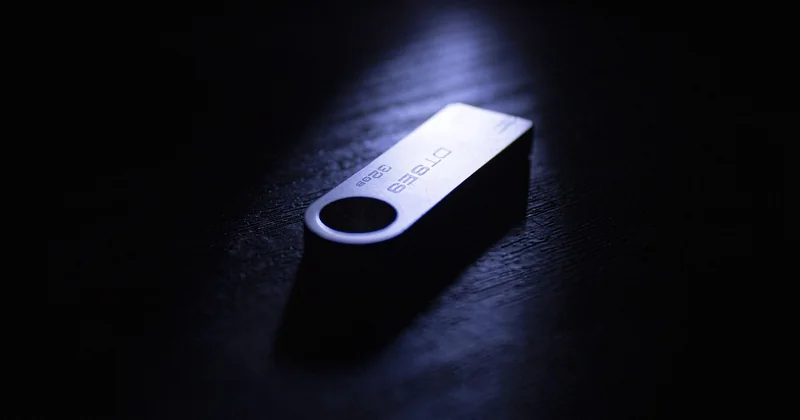
Techniquement oui, mais je vais être direct : pour une image système, non. Une clé USB de 64 Go ne suffit pas à contenir un système Windows 11 complet avec les logiciels (comptez 40 à 80 Go rien que pour le système, sans compter vos fichiers). Et surtout, les clés USB ont une durée de vie en écriture limitée et une fiabilité bien inférieure à un disque dur.
Pour une poignée de documents en dépannage, une clé USB fait l'affaire. Pour de la vraie sauvegarde, prenez un disque externe, idéalement un modèle avec alimentation secteur si vous sauvegardez plus de 1 To.
Disque externe, cloud, NAS : ce qui vaut vraiment le coup
Chaque option a un profil d'utilisateur qui lui convient. Voici comment je les classe, avec des ordres de grandeur de prix constatés récemment.
| Solution | Coût indicatif | Idéal pour | Point faible |
|---|---|---|---|
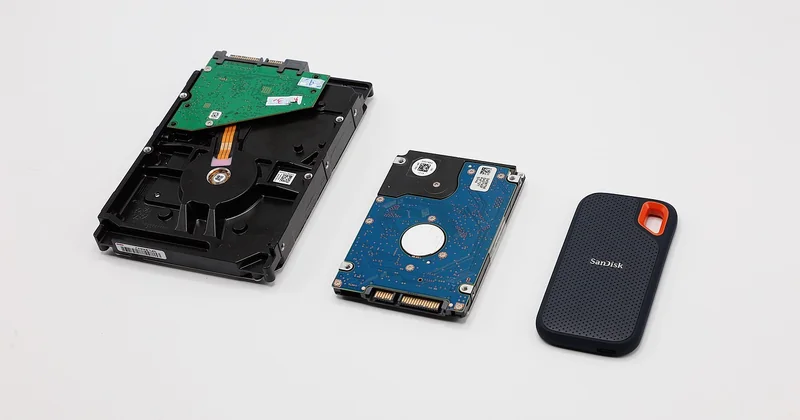
| Disque dur externe 2 To | 60 à 90 €, achat unique | Familles, sauvegarde d'image système | Reste chez vous, sensible au vol et à l'incendie |
| Cloud grand public (1 To) | 8 à 12 €/mois | Documents, photos, partage entre appareils | Montée en charge coûteuse, dépendance à la connexion |
| NAS 2 baies + 2 disques | 400 à 700 € | Travailleurs indépendants, plusieurs postes | Configuration plus technique, entretien à prévoir |
| Disque externe + cloud gratuit | Le prix du disque seul | La plupart des particuliers | Demande un minimum de discipline |
Mon choix à titre personnel : un disque externe pour le volume, plus une synchronisation cloud limitée aux dossiers critiques (documents administratifs, quelques dossiers de travail). Je garde la règle du 3-2-1 : trois copies, sur deux supports différents, dont une hors de mon logement. C'est ce qui m'a sauvé l'an dernier quand mon SSD système a lâché un vendredi soir.
Restaurer : la partie que tout le monde saute et qui change tout
Une sauvegarde jamais restaurée est une croyance. C'est un peu brutal, mais c'est exactement ce que j'ai compris le jour où j'ai découvert que mon ancien disque contenait des fichiers corrompus depuis des mois — et que je ne l'avais jamais su, parce que je n'avais jamais ouvert une seule archive.

Restaurer un fichier ou une version antérieure
Avec l'Historique des fichiers de Windows, faites un clic droit sur le fichier ou le dossier concerné, puis Restaurer les versions précédentes. Une fenêtre s'ouvre avec les différentes versions horodatées. Vous sélectionnez celle qui vous intéresse et vous restaurez.
Avec Time Machine sur Mac, ouvrez le Finder, naviguez jusqu'au dossier perdu, entrez dans Time Machine, remontez dans la timeline jusqu'à la date souhaitée, cliquez sur Restaurer. La version actuelle est conservée, ce qui permet de revenir en arrière sans risque.
Le test mensuel que je vous recommande
- Choisissez un fichier au hasard dans votre sauvegarde, sans regarder lequel.
- Restaurez-le dans un dossier temporaire.
- Ouvrez-le. Vérifiez qu'il n'est pas vide, pas tronqué, pas corrompu.
- Supprimez la copie de test.
Trente secondes par mois. C'est le meilleur rapport temps / tranquillité que je connaisse.
Et sur Mac, Time Machine suffit-il ?
Pour un utilisateur Mac classique, oui. Time Machine est l'un des rares outils de sauvegarde grand public qui fonctionne réellement sans y penser : vous branchez un disque externe, macOS vous propose de l'utiliser comme disque de sauvegarde, et c'est parti. Sauvegardes horaires pendant 24 heures, quotidiennes pendant un mois, hebdomadaires ensuite.
Ce qu'il faut savoir : si le disque reste branché en permanence, il est exposé aux ransomwares exactement comme un disque Windows. La bonne pratique reste la même : un disque pour la sauvegarde quotidienne, un second disque que vous branchez une fois par semaine et que vous rangez ailleurs le reste du temps.
Les erreurs qui reviennent tout le temps
Un disque plein au milieu d'une sauvegarde, ça arrive plus souvent qu'on ne le croit, et Windows vous le dira rarement à temps. Des fichiers ouverts (Outlook, bases de données, gros fichiers en cours d'édition) peuvent être ignorés silencieusement.
Deuxième piège : la sauvegarde qui échoue toutes les nuits depuis trois semaines sans que personne ne le remarque. Une notification discrète dans la barre des tâches, et voilà. C'est la raison pour laquelle je programme une alerte mail ou une vérification visuelle une fois par semaine. J'ai déjà perdu quinze jours de travail à cause de ça. Pas deux ans, cette fois — mais assez pour m'agacer sérieusement.
Troisième piège, et pas des moindres : ne jamais chiffrer sa sauvegarde. Un disque externe volé, c'est l'intégralité de vos documents personnels entre les mains d'un inconnu. BitLocker sur Windows, FileVault sur Mac, ou une option de chiffrement proposée par la plupart des logiciels de sauvegarde. Activez-la.
La routine que je vous conseille de mettre en place ce week-end
Concrètement, voilà ce que ça donne chez moi, et vous pouvez copier ce schéma sans réfléchir.
- Disque externe principal branché en permanence, sauvegarde automatique quotidienne.
- Second disque externe branché une fois par semaine, puis rangé dans un tiroir fermé.
- Synchronisation cloud pour les dossiers vraiment critiques — moins de 50 Go.
- Un test de restauration par mois, cinq minutes montre en main.
- Une image système complète tous les six mois, ou avant une grosse mise à jour.
Le tout me prend peut-être dix minutes par mois, une fois la mécanique installée. C'est le prix de la tranquillité, et il est ridiculement bas comparé à ce qu'on perd quand rien n'est prévu.
La vraie question n'est pas de savoir si votre disque va tomber en panne. Il va tomber en panne. La question, c'est : combien de temps s'écoulera entre le moment où ça arrive et le moment où vous aurez récupéré vos fichiers ? Si la réponse est "je ne sais pas", vous avez votre réponse.