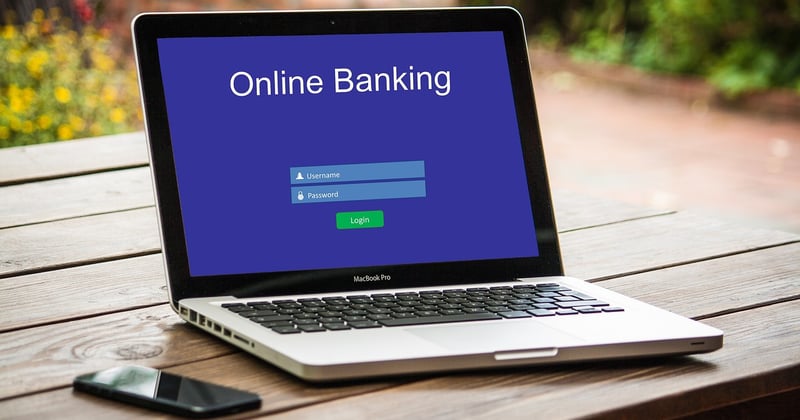
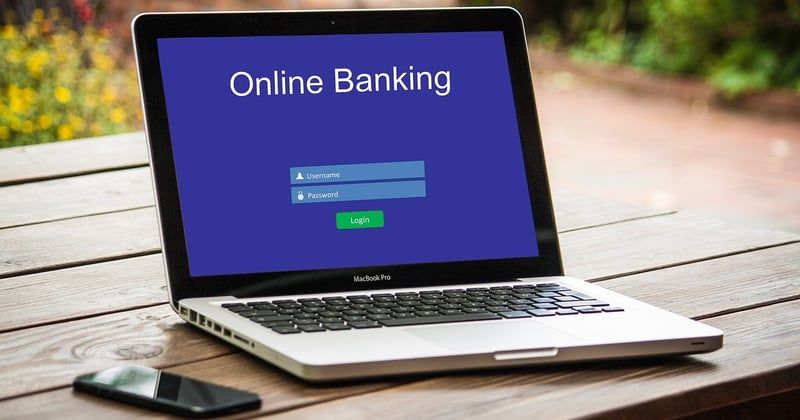
Un mail de ma banque, un mardi matin : « Nous avons détecté une connexion inhabituelle à votre espace client. » J'ai ouvert le message, le cœur à 120. Puis j'ai vérifié : l'adresse d'expédition ressemblait à s'y méprendre à la vraie, un caractère de différence sur les vingt derniers. C'était du phishing. Mais l'angoisse, elle, était bien réelle. Et elle m'a rappelé une évidence que je repousse depuis des années : mes identifiants en ligne traînent un peu partout, et je ne sais plus exactement où.
Depuis, j'ai fait le tri. Pas par vertu, par ras-le-bol. Et le constat est sans appel : un gestionnaire de mots de passe bien configuré fait plus pour votre sécurité que la majorité des réflexes qu'on vous répète à longueur d'articles. Encore faut-il savoir comment le choisir, le verrouiller, et ne pas se tirer une balle dans le pied avec le mot de passe maître.
Points clés à retenir
- Un gestionnaire de mots de passe stocke et génère des identifiants uniques par site : vous n'avez plus qu'un secret à mémoriser, le mot de passe maître.
- Le vrai risque n'est pas de « se faire pirater le coffre », c'est de réutiliser le même mot de passe sur quinze comptes.
- Le mot de passe maître doit être long (une phrase de passe), unique, et protégé par une double authentification.
- Les gestionnaires sont généralement gratuits pour un usage personnel ; les modèles payants ajoutent le partage familial et le support.
- Un identifiant trouvé « en ligne » signifie presque toujours qu'il vient d'une fuite de données chez un site tiers, pas de chez vous.
Sécuriser ses identifiants : pourquoi le gestionnaire de mots de passe change la donne
La première fois que j'ai ouvert un gestionnaire de mots de passe, j'ai eu un choc désagréable. Sur les 90 comptes que j'avais créés au fil des années, une bonne quarantaine partageaient le même mot de passe. Quarante. Le même. Un site de e-commerce compromis, et c'était toute ma vie numérique qui devenait accessible.
C'est là que le gestionnaire intervient. Son rôle n'est pas magique : il stocke, il génère, il remplit. Mais cette mécanique simple casse le schéma de la réutilisation, qui est le principal vecteur d'attaque.
Ce qui se passe vraiment quand vous réutilisez un mot de passe
Quand un service se fait vider sa base de données, les attaquants récupèrent des paires identifiant/mot de passe. Ils les rejouent ensuite automatiquement sur des centaines d'autres sites. C'est ce qu'on appelle le « credential stuffing ». Le procédé est mécanique, automatisé, et il fonctionne parce que la majorité des gens réutilisent leurs identifiants.
Un mot de passe unique par site rend cette attaque inutile : le identifiant volé ailleurs ne correspond à rien chez vous. Le gestionnaire permet justement cette unicité sans que vous ayez à mémoriser 90 combinaisons.
Comment fonctionne concrètement un gestionnaire de mots de passe
Le principe repose sur le chiffrement. Vos identifiants sont chiffrés localement avec une clé dérivée de votre mot de passe maître. Le gestionnaire ne connaît jamais votre mot de passe maître — c'est le modèle dit « zero-knowledge ». Concrètement : votre coffre est sur leurs serveurs, mais la clé pour l'ouvrir reste dans votre tête.
Concrètement, trois choses se passent quand vous vous connectez à un site :
- Vous déverrouillez le coffre avec votre mot de passe maître (ou votre empreinte).
- L'extension reconnaît le site et remplit automatiquement le formulaire.
- Si vous n'avez pas encore de compte, elle propose un mot de passe fort généré aléatoirement.
Ce dernier point est celui qui change tout. Vous n'inventez plus de mot de passe. Vous laissez le gestionnaire en générer un, long et imprévisible, que vous ne connaîtrez jamais.
Comment choisir un gestionnaire de mots de passe pour particulier (sans se tromper)
Il existe des dizaines d'outils. Je ne vais pas vous faire un palmarès, parce que le « meilleur » dépend de votre usage. Mais les critères de choix sont objectifs, et il faut les regarder avant de cliquer sur « installer ».

Local ou cloud : le vrai débat
Deux grandes architectures existent. Les gestionnaires « cloud » synchronisent vos identifiants entre appareils via un serveur, chiffrés avec votre mot de passe maître. Les gestionnaires « locaux » gardent tout sur votre disque, sans synchronisation.
En pratique, pour un particulier qui utilise plusieurs appareils, je recommande le cloud avec chiffrement zero-knowledge. Pourquoi ? Parce que perdre son téléphone sans synchronisation, c'est perdre l'intégralité de ses comptes d'un coup. Je l'ai vécu avec un vieil outil, ça pique.
Le compromis le plus raisonnable, à mon sens, reste : synchronisation cloud pour la commodité, mais export régulier de la base chiffrée sur une clé USB.
Les critères de choix qui comptent vraiment
Ne vous fiez pas aux logos « sécurisé » ou aux mentions « cryptage militaire ». Regardez plutôt ceci :
- Le chiffrement est-il de bout en bout ? L'éditeur doit être incapable de lire vos données.
- L'outil a-t-il été audité par des tiers indépendants ? Un rapport public vaut mille promesses.
- Est-il open source ? Ce n'est pas obligatoire, mais c'est un gage de transparence.
- Propose-t-il une double authentification (une clé matérielle ou une app) pour protéger le coffre lui-même ?
- Existe-t-il un gestionnaire d'urgence ou une clé de secours ?
Sur la question de la certification, sachez que la certification ANSSI concerne surtout des produits à destination des administrations et des entreprises. Pour un usage personnel, rares sont les gestionnaires grand public à l'avoir obtenue. Ce n'est pas un critère décisif pour un particulier.
Gestionnaire gratuit ou payant : que faut-il payer ?
Les versions gratuites couvrent largement un usage personnel. On y trouve la génération de mots de passe, le remplissage automatique, la synchronisation. Les versions payantes ajoutent le partage façon « famille », la détection de fuites avancée, ou un support prioritaire.
Mon avis tranché : commencez gratuitement. Si vous vous surprenez à l'utiliser tous les jours pendant deux mois, alors payez. Pas avant.
| Type | Points forts | Points faibles |
|---|---|---|
| Gestionnaire cloud (chiffré zero-knowledge) | Synchronisation entre appareils, remplissage automatique, accès mobile impeccable | Dépend de l'éditeur, surface d'attaque côté serveur |
| Gestionnaire open source local | Auditabilité, indépendance, maîtrise totale | Synchronisation bricolée, perte de données si sauvegarde absente |
| Navigateur intégré (type comptes Google) | Gratuit et pratique, déjà là | Moins de contrôle, parfois lié à votre compte de messagerie principal |
Sur le gestionnaire intégré au navigateur (type comptes Google), je suis partagé. C'est rudimentaire, mais ça vaut mille fois mieux qu'un carnet papier ou le même mot de passe partout. Si vous êtes déjà dans l'écosystème Google, ça peut servir de cuisine d'essai avant de passer à un outil dédié.
Sécuriser le gestionnaire lui-même : le point que tout le monde oublie
Voilà le paradoxe. Vous confiez à un coffre tous vos secrets. Mais qui garde le coffre ? La réponse : votre mot de passe maître. Et c'est souvent là que tout s'effondre.

Le mot de passe maître : la seule combinaison à retenir
Un gestionnaire de mots de passe est aussi solide que le secret qui le verrouille. Il faut donc un mot de passe maître :
- Long : une phrase de passe de 5 à 6 mots est plus robuste qu'une suite de caractères aléatoires de 12.
- Unique : jamais utilisé nulle part ailleurs.
- Sans logique personnelle : pas de date de naissance, pas de nom de chien.
Je l'avoue, mon premier mot de passe maître relevait de la catastrophe : il s'agissait du prénom de mon ancien chat, suivi d'un chiffre. Heureusement, personne n'a tenté de forcer le coffre. Depuis, je change de phrase de passe tous les deux ans, et j'utilise une phrase absurde et mémorable.
La double authentification sur le coffre
Activez impérativement la double authentification (2FA) sur votre compte gestionnaire. Sans elle, un attaquant qui récupère votre mot de passe maître a accès à tout. Avec elle, il lui faut aussi votre second facteur — application, clé physique, ou code par SMS (moins solide, mais mieux que rien).
Si votre gestionnaire propose une clé de sécurité matérielle, foncez. C'est le niveau au-dessus.
Que faire si vous perdez votre mot de passe maître
Question angoissante, et pourtant la réalité est simple : si vous perdez votre mot de passe maître sans clé de secours, c'est perdu. Définitivement. Le modèle zero-knowledge signifie que personne, pas même l'éditeur, ne peut vous le récupérer.
La seule parade : prévoir le coup. Trois habitudes :
- Générez une clé de secours et imprimez-la. Conservez-la en lieu sûr, hors de votre domicile si possible.
- Configurez la récupération d'urgence via un contact de confiance, quand c'est proposé.
- Exportez votre base chiffrée tous les deux ou trois mois sur un support physique déconnecté.
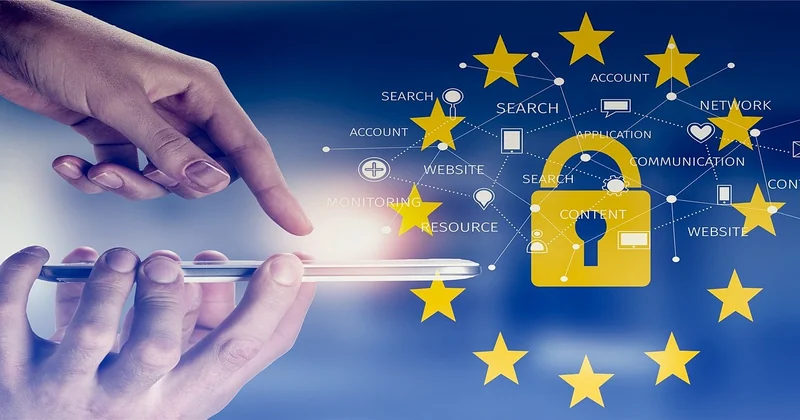
Quels sont les 10 conseils pour protéger son identité numérique ?
Voici les dix réflexes qui, ensemble, font vraiment la différence. Le gestionnaire de mots de passe n'est que la pièce centrale d'un dispositif plus large.
- Utiliser un mot de passe unique par site, via un gestionnaire.
- Activer la double authentification partout où c'est proposé, en priorité sur la messagerie et la banque.
- Privilégier une phrase de passe pour le compte principal plutôt qu'une suite aléatoire.
- Ne jamais réutiliser le mot de passe de sa messagerie : c'est le compte qui contrôle tous les autres.
- Configurer les alertes de connexion des services sensibles (banque, messagerie).
- Vérifier régulièrement si ses adresses apparaissent dans des fuites connues.
- Éviter de tout stocker dans le même navigateur, en séparant comptes pro et perso.
- Se méfier des mails qui réclament un mot de passe, même les soi-disant officiels.
- Ne jamais cliquer sur un lien de connexion reçu par mail ou SMS : passer toujours par l'application ou l'adresse tapée à la main.
- Faire le ménage : supprimer les comptes inactifs et les vieux mots de passe.
Ces dix points ne demandent pas de compétence technique. Ils demandent une heure pour être mis en place, et cinq minutes par mois pour être maintenus.
Comment sécuriser l'accès à mon ordinateur ?
Le meilleur coffre du monde ne sert à rien si votre ordinateur est ouvert à tous. Et paradoxalement, le gestionnaire ajoute une responsabilité : c'est désormais votre machine qui contient la clé de tous vos comptes.
Le verrouillage système
Trois mesures basiques suffisent à couvrir 90 % du risque :
- Un mot de passe de session robuste (pas 0000).
- Le verrouillage automatique après quelques minutes d'inactivité.
- Le chiffrement du disque (BitLocker, FileVault, LUKS selon votre système).
Sans chiffrement du disque, voler votre ordinateur suffit à lire vos fichiers, gestionnaire ou pas. C'est gratuit, intégré à votre système, et presque personne ne l'active. Faites-le.
L'hygiène numérique
Mises à jour système régulières (elles corrigent des failles exploitées), antivirus à jour ou défenses intégrées, méfiance sur les extensions de navigateur : ces gestes-là protègent l'ordinateur, donc le coffre. Et évitez de déverrouiller votre gestionnaire sur un ordinateur public — c'est le genre d'erreur qu'on ne refait pas deux fois.
Que faire si Google a trouvé certains de mes mots de passe en ligne ?
L'alerte « ces mots de passe ont été compromis » est fréquente, et elle n'est pas un bug. Elle signifie qu'un identifiant que vous utilisez apparaît dans une base de données volée. Deux précisions utiles :
Première précision : le fait que Google l'ait détecté ne veut pas dire que votre compte Google est compromis. C'est un service de surveillance des fuites connues, pas un piratage de votre compte.
Seconde précision : le mot de passe en question peut très bien avoir fuité sur un site tout à fait ordinaire — un forum, un vieux forum, un site d'e-commerce oublié. Google vous alerte parce que vous l'avez enregistré dans votre navigateur.
Voici comment réagir, dans l'ordre :
- Changez immédiatement ce mot de passe sur le site concerné, et partout où il aurait été réutilisé.
- Activez la double authentification sur les comptes sensibles (messagerie, banque, réseaux sociaux principaux).
- Passez à un gestionnaire de mots de passe pour ne plus jamais avoir à réutiliser le même identifiant.
- Vérifiez les sessions actives de vos comptes principaux et déconnectez celles qui semblent suspectes.
Comment renforcer la sécurité de mon compte ?
Enfin, la question du compte principal — celui qui, s'il tombe, fait tomber tous les autres : votre boîte mail. Sa sécurité mérite un traitement à part.
Le compte messagerie : votre première ligne de défense
Votre messagerie est le point central de votre identité numérique : elle reçoit les liens de réinitialisation de la plupart de vos services. Si elle tombe, tout tombe.
Concrètement :
- Un mot de passe long et unique, jamais utilisé ailleurs.
- Une double authentification avec une application d'authentification dédiée, pas seulement par SMS.
- Des alertes de connexion activées, pour être prévenu de tout accès inhabituel.
Les réflexes qui font vraiment la différence
Une bonne hygiène vaut souvent plus qu'un outil supplémentaire. Revoir ses sessions actives régulièrement, retirer les applications tierces qui ont accès à son compte, mettre à jour ses coordonnées de récupération : ces gestes prennent dix minutes et couvrent les angles morts.
Et une règle d'or, à laquelle je tiens : si un mail vous demande de « vérifier vos identifiants », ne cliquez pas sur le lien. Ouvrez le service directement, à la main. Ça vous prendra quinze secondes de plus, et ça vous évitera la panique d'un mardi matin.
Ce qui me reste, après toutes ces années à ranger mes comptes comme on range un placard, c'est une leçon simple : la sécurité numérique n'est pas un état à atteindre. C'est un entretien, comme changer l'huile de la voiture. Vous en faites un peu, régulièrement, et vous ne vous réveillez pas un matin en découvrant que vous ne contrôlez plus rien. Le gestionnaire de mots de passe, c'est le cric. Il ne fait pas le travail à votre place, mais sans lui, vous n'avez pas de prise.